Содержание статьи

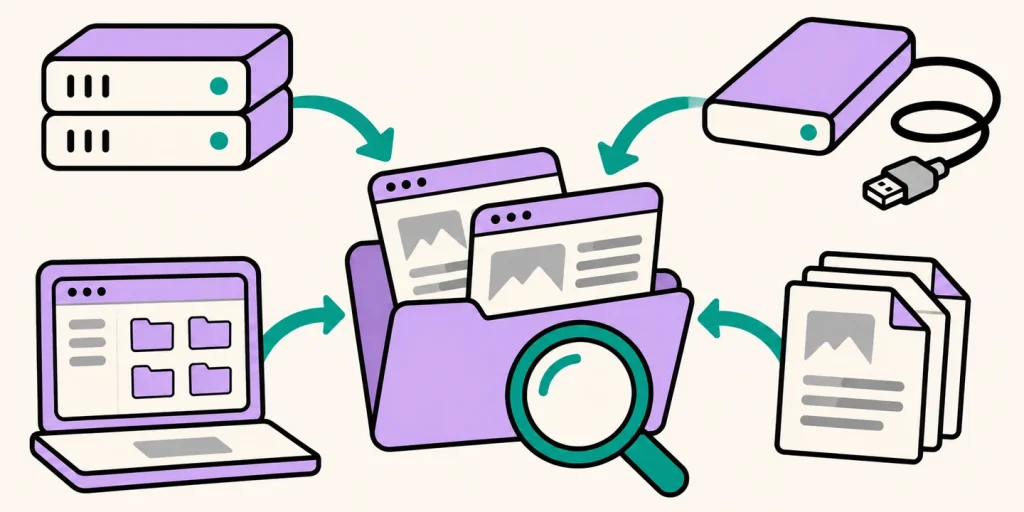
Начните с резервных копий сайта. Посмотрите, что осталось у хостинга, разработчика и у вас на компьютере: архивы, снимки сервера, выгрузки и рабочие папки. Из полной копии можно вернуть тексты, изображения, базу и настройки. За недостающими страницами и картинками затем можно обратиться к веб-архиву.
Сначала нужно понять, что сломалось. После неудачного обновления иногда хватает одного исправленного файла. Для удалённого WordPress обычно нужны файлы и база данных. Приложению понадобятся ещё программы и настройки сервера. Если вы хотите перенести сайт на другой хостинг, сначала восстановите и проверьте его копию, затем направляйте домен на новый сервер через DNS. Отдельно проверьте формы, поиск и оплату: по внешнему виду страницы их работу не определить.
Сначала выясните, что случилось с сайтом
Сайт может не открываться, хотя его файлы целы. Проверьте оплату домена и хостинга, сообщения в панели и последние изменения. Если сервер доступен, сохраните его текущее состояние. В нём могут быть свежие заявки и файлы, которых ещё нет в резервной копии.
Запишите, когда сайт последний раз работал и что происходило перед сбоем. Пригодятся текст ошибки, журнал обновлений, дата установки плагина и время последней заявки. Откройте главную и несколько внутренних страниц через домашний и мобильный интернет. Это поможет понять, затронута ли вся площадка или проблема возникает только у отдельных страниц и подключений.
Для начала ответьте на пять вопросов:
- Есть ли доступ к панели хостинга, файловому менеджеру или SSH?
- Сохранились ли файлы сайта и база данных?
- За какую дату есть последняя рабочая копия?
- Появлялись ли позднее заказы, публикации или новые файлы?
- Есть ли доступ к домену и его DNS-записям на случай переноса?
Если после обновления пропали стили, откат всей базы за прошлый месяц может заодно удалить свежие заказы. Если утрачен весь аккаунт, одной заменой темы обойтись не получится. Выбирайте объём восстановления по тому, что действительно повреждено.
Где искать резервные копии сайта
Проверьте несколько мест. В панелях хостинга нужный раздел может называться «Резервное копирование», «Бэкапы», «Снимки», «Восстановление» или «Экспорт». В англоязычных панелях встречаются backup и snapshot. Snapshot обычно означает снимок состояния диска. Состав и срок хранения каждой копии уточняйте у провайдера.
Посмотрите, включены ли в копию дополнительные диски, отдельное хранилище и выгрузка базы. База может работать на другом сервере и сохраняться отдельно. То же касается экспорта из системы управления сайтом, или CMS: публикации из WordPress и полная копия установки имеют разный состав. Даже архив с убедительным названием site-final-new.zip придётся открыть и проверить.
| Где искать | Что может сохраниться | Что уточнить |
|---|---|---|
| Панель хостинга | Файлы, выгрузка базы или копия всего аккаунта | Дату, состав и возможность скачать архив до отката |
| Снимки VPS или диска | Состояние диска и установленных программ на дату снимка | Какие диски попали в снимок и согласованы ли данные |
| Плагин копирования или экспорт CMS | Полная копия либо отдельные записи и настройки | Есть ли изображения, база, темы и плагины |
| Компьютер владельца и разработчика | Архивы, копии базы в файлах SQL, фотографии и исходники | Дату и версию проекта, какие файлы отсутствуют |
| Репозиторий и система сборки | Код, история изменений, иногда готовая сборка сайта | Где хранятся рабочая база, загрузки и пароли |
| Отдельное хранилище | Автоматические копии, выгрузки базы и документы | Доступ к файлам, пароль архива и ключ шифрования |
В поддержку можно написать так: «Нужна копия файлов и базы сайта за дату до сбоя. Какие версии доступны? Можно ли их скачать? Что будет заменено при восстановлении?» До нажатия кнопки отката узнайте, что она затронет: один сайт, базу или весь аккаунт вместе с почтой и соседними проектами.
В репозитории Git обычно хранятся код и история его изменений. Рабочая база, пользовательские загрузки и пароли могут находиться в другом месте. Если хостинг приостановлен за неуплату, спросите у поддержки, какие данные сохранились и как получить выгрузку. По одной ошибке браузера или недоступной панели состояние диска определить нельзя.
Скачайте всё, что ещё доступно. Проверьте папку загрузок, переписку с разработчиком и носители с проектом. Для зашифрованного архива заранее найдите пароль или ключ: при их потере даже целый файл может оказаться бесполезным.
Как проверить резервную копию
Сохраните исходный архив отдельно, запишите его название и дату получения. Для восстановления сделайте дубликат. Убедитесь, что архив открывается и внутри действительно находится ваш проект. В ZIP с одной темой WordPress может не оказаться ни статей, ни базы магазина.
Если размер файла у источника известен, сравните его с размером скачанной копии. Если есть контрольная сумма, сверьте и её. Так можно заметить повреждение при передаче. Затем всё равно придётся проверить содержимое и дату архива.
Для копии из нескольких частей могут понадобиться все файлы набора, его индекс и программа, которая их создала. Сохраните её инструкцию. Не переименовывайте и не склеивайте части наугад; сначала выясните предусмотренный способ восстановления.
| Часть проекта | Что искать в копии | Что бывает потеряно отдельно |
|---|---|---|
| Код и оформление | Файлы приложения, темы, плагины, стили и скрипты | Свои модули, файлы сборки и последние правки |
| База данных | SQL-выгрузку или другой формат, который поддерживает система | Новые записи, пользователи, заказы и настройки |
| Загрузки | Изображения, документы и пользовательские файлы | Файлы на внешних дисках и в облачном хранилище |
| Настройки | Параметры подключения и список нужных сервисов | Пароли, ключи шифрования и отдельные файлы настроек |
| Фоновые задачи | Расписание, настройки очередей и заданий | Необработанные задания и данные внешних систем |
Сверьте даты файлов и базы. Например, код сохранён после обновления плагина, а база осталась от прежней версии. Такой набор может распаковаться без ошибок и всё же не заработать. Снимок работающего сервера тоже нужно проверить: данные приложения и базы могли сохраниться в разный момент.
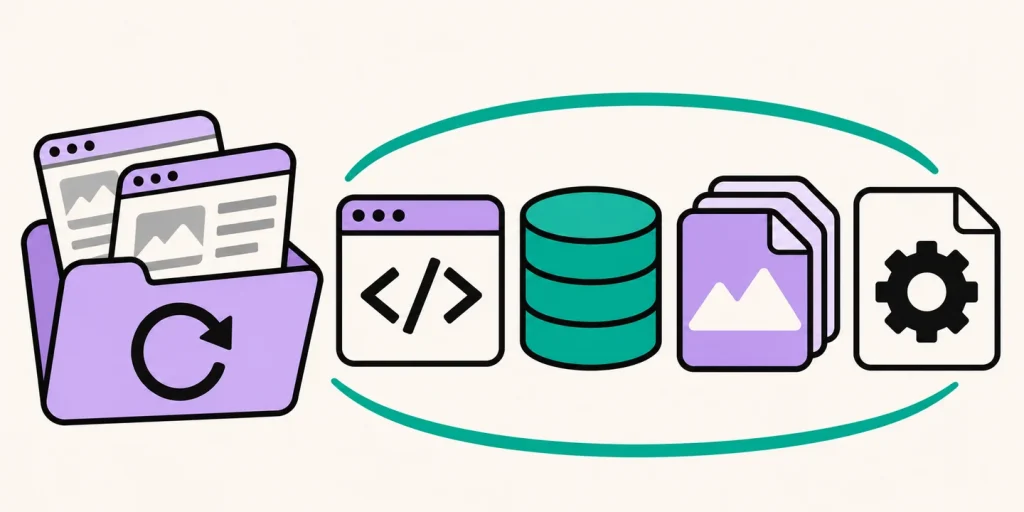
Какие программы и настройки нужны сайту
| Что проверить | Что записать | Зачем это нужно |
|---|---|---|
| CMS и модули | Версии системы, темы, плагинов и собственных расширений | Код и структура базы могут отличаться между версиями |
| PHP или другая среда запуска | Версию и нужные расширения | Новый сервер должен уметь выполнять сохранённый код |
| База данных | Тип, версию, кодировку и способ импорта | Выгрузка должна полностью загружаться на новом сервере |
| Веб-сервер и фоновые службы | Каталог сайта, правила адресов, очереди и расписание | Внутренние страницы и задачи могут не работать при исправной главной |
Первую копию запускайте на отдельной тестовой площадке с ограниченным доступом. Ещё до запуска отключите рабочие рассылки, платежи, передачу данных в CRM и другие сервисы, задания по расписанию и обработку очередей. Старые настройки могут включить всё это сразу после восстановления.
Уязвимый старый код проверяйте в среде, из которой недоступны рабочие сайты и данные. Восстановление и обновление программ проводите поэтапно, чтобы было понятно, после какого изменения возникла ошибка. Проверьте версии программ и для сайта, и для командной строки: например, на сервере могут одновременно работать разные PHP. Страница при этом откроется, а импорт или задача по расписанию завершится ошибкой.
Запишите, из какой копии восстановили сайт, где его запустили, что проверили и чего пока не хватает. Распакованный архив ещё предстоит испытать в работе. Если причиной сбоя был повреждённый модуль или взлом, найдите копию до этого события, проверьте журналы и устраните причину. Иначе из свежего архива можно вернуть ту же неисправность.
Как восстановить WordPress из резервной копии
Для обычного WordPress нужны файлы, база и настройки подключения. В базе хранятся записи и многие параметры сайта. Изображения обычно лежат в wp-content/uploads, темы и плагины находятся в своих каталогах. У конкретной установки могут быть дополнительные папки и внешние хранилища.
Эта инструкция подходит и для переноса WordPress на другой хостинг. Если домен и адреса страниц прежние, понадобятся файлы, база и доступы к новому серверу. Если меняются домен или путь установки, отдельно проверьте сохранённые URL и перенаправления.
Выгрузку базы часто называют дампом. Обычно это отдельный файл с расширением .sql, в котором записаны структура и данные базы. Каталог с файлами WordPress может такого файла не содержать.
- Подготовьте место для проверки. Создайте отдельные каталог и базу, ограничьте доступ к ним. Убедитесь, что восстановление не затронет работающие сайты, и отключите рабочие интеграции до первого запуска копии.
- Загрузите файлы. Проверьте корневую папку, скрытые файлы настроек и права доступа. Содержимое найденного архива сначала изучите отдельно, чтобы случайно не затереть действующий проект.
- Загрузите базу. Используйте пустую тестовую базу и способ импорта, который поддерживает хостинг. Дождитесь завершения, проверьте таблицы и сообщения об ошибках.
- Настройте подключение. Укажите новые реквизиты в
wp-config.php. Пароли и ключи держите подальше от публичных скриншотов, репозитория и архива, доступного по ссылке. - Проверьте адрес сайта. При прежнем домене проверьте копию на новом IP. При изменении URL используйте процедуру переноса WordPress, которая учитывает форматы данных плагинов.
- Откройте разные страницы. Посмотрите главную, старую запись, рубрику, поиск, изображения и админку. Если записи возвращают 404, проверьте настройки постоянных ссылок и правила адресов на веб-сервере.
- Проверьте отправку данных. Отправьте тестовую заявку и убедитесь, что она дошла. Рассылки, реальные платежи и фоновые задания включайте после проверки на выбранной рабочей копии сайта.
При смене домена обычная замена текста в SQL может повредить данные плагинов. Сначала испытайте подходящий инструмент переноса на копии. Верните нужные правила перенаправления: они могли храниться в панели хостинга или настройках Nginx отдельно от файлов WordPress.
Если копию создал плагин, найдите инструкцию для его версии. Ему могут понадобиться собственный импорт, отдельный установщик или несколько архивов. Файл с названием «база» нельзя автоматически считать обычным SQL-дампом.
Заранее уточните ограничения хостинга на загрузку и импорт. Для большой базы может потребоваться другой способ передачи, чем форма в браузере. Если импорт прервался, проверьте журнал и повторите его в подготовленной тестовой базе по инструкции системы. Частично загруженные таблицы ещё не дают рабочую базу.
После восстановления найдите самую свежую запись, знакомую фотографию и нужные настройки. Разберитесь, где сохранились публикации и заявки, появившиеся после даты копии. При полном откате базы эти изменения могут пропасть.
Как восстановить статический сайт, приложение и магазин
Статический сайт
У статического сайта тексты обычно находятся в HTML-файлах. Загрузите в нужную папку нового хостинга сами страницы, CSS, JavaScript, изображения и шрифты. Проверьте пути и регистр букв в названиях: Photo.jpg и photo.jpg могут оказаться разными файлами на Linux, даже если на Windows сайт открывался нормально.
Отдельно проверьте форму связи. Её обработчик, отправка почты и подключение к CRM могли находиться за пределами папки сайта. Исправное меню ещё не означает, что заявка доходит до получателя.
Приложение с серверной частью
Backend, или серверная часть приложения, обрабатывает данные и выполняет действия пользователя. Для его восстановления нужны код, база, загруженные файлы и настройки. Сверьте версию среды выполнения, например Node.js или PHP, нужные библиотеки, переменные и ключи. У Docker-проекта найдите тома, в которых хранятся данные, и параметры запуска: база может находиться отдельно от образа контейнера.
На тестовой копии проверьте вход в аккаунт, чтение и запись данных, загрузку файлов и фоновые задачи. Прежде чем запускать старую очередь, выясните, какие задания уже были выполнены. Повторная обработка может отправить человеку второе уведомление или повторить операцию.
Найдите все места, куда приложение сохраняло файлы: папку рядом с кодом, отдельный диск, облачное хранилище. Попробуйте открыть знакомый документ и загрузить новый тестовый файл. По пустой папке с правильным названием полноту восстановления не проверить.
Возвращайте доступы через владельцев аккаунтов. После подтверждённого взлома смените пароли и перевыпустите ключи, которые могли утечь. Старый пароль может продолжать работать даже после утечки. Файлы с паролями и ключами, а также архивы базы храните вне общедоступной папки сайта: случайная ссылка на такой архив может раскрыть данные посетителей.
Магазин и новые заказы
Уточните, где магазин учитывает оплату, остатки и отгрузку. В платёжном кабинете может сохраниться транзакция, при этом состав корзины и адрес покупателя останутся только в базе магазина. Сверяйте операции по идентификаторам и времени.
Переведите тестовую копию в тестовый режим платёжного сервиса. Отключите реальные рассылки и передачу заказов на отгрузку. Проверьте оформление заказа, скидки, уведомление об оплате и повторную обработку одного события. Перед открытием магазина сверьте операции, появившиеся после даты копии.
Что делать, если копия неполная
Разложите материалы по источникам и датам. Сохраните единственный уцелевший набор и работайте с его дубликатом. Смешанные файлы разных версий могут дать ошибку только при первом заказе, поэтому каждую собранную версию нужно проверять.
| Что есть | Что можно сделать | Чего может не хватать |
|---|---|---|
| Файлы CMS без базы | Вернуть загрузки, код и оформление; поискать отдельный SQL | Публикаций, пользователей, заказов и настроек |
| База без файлов | Загрузить данные в совместимую установку | Изображений, темы, плагинов и собственного кода |
| Экспорт публикаций | Импортировать тексты и структуру по инструкции CMS | Самих изображений и прежнего оформления |
| Только репозиторий | Собрать приложение из сохранённого кода | Рабочей базы, загрузок, паролей и внешних данных |
| HTML или PDF страниц | Вернуть видимый текст и часть изображений | Работающих функций и исходного качества файлов |
При импорте XML WordPress может пытаться скачать картинки по старым адресам. Если прежний сервер недоступен, файлы придётся искать и загружать отдельно. После импорта проверьте сами публикации: изображения, рубрики, авторов, даты и ссылки.
Для каждой записи выберите основную версию. Допустим, в базе есть сентябрьский текст, а у редактора сохранился обновлённый документ за октябрь. Запишите, какие правки перенесли и кто их подтвердил. Цены, даты и характеристики сверяйте по смыслу: более позднее число могло относиться к другому товару или предложению.
Перед массовым импортом попробуйте несколько записей. Проверьте кодировку, переносы строк, заголовки и адреса. Если у прежней статьи появился новый URL с числом на конце, разберитесь с дублем до загрузки всего каталога.
Для каждого пробела в данных запишите следующее действие: запросить файл у разработчика, найти фотографию в переписке, достать текст из архива или написать функцию заново. По этому списку будет видно, что удалось вернуть и что ещё предстоит сделать.
Где искать данные, если резервной копии нет
Если копии не нашлось, проверьте браузер, компьютер и переписку. Начните с открытых вкладок: после перезагрузки нужный текст может исчезнуть.
| Источник | Что искать | Что может отсутствовать |
|---|---|---|
| Браузер и сохранённые страницы | Открытые вкладки, HTML, PDF, файлы в загрузках | Картинки и другие файлы, которые страница подгружала отдельно |
| Документы и переписка | Черновики статей, прайсы, фотографии, вложения | Последние правки, сделанные уже на сайте |
| Сохранённая копия Яндекса | Текст страницы и дату сохранения | Оформление и часть материалов; копия есть не у каждой страницы |
| CDN и внешняя медиатека | Картинки и документы по известным адресам. CDN раздаёт файлы через отдельные серверы | Файлы, которые не попали в кэш или уже удалены |
| Веб-архив | Снимки страниц, изображения, стили и ссылки | Часть страниц и ресурсов; материалы могут относиться к разным датам |
Скопируйте текст из вкладки или сохраните страницу в PDF. Попробуйте сохранить её целиком и открыть при отключённом интернете: так станет видно, какие файлы остались на компьютере.
В меню результата Яндекса иногда есть сохранённая копия. Посмотрите её дату и текст. В Google можно найти старый адрес и фрагмент текста, однако оператор cache: уже отключён, что указано в журнале изменений Google. Найденные файлы скачивайте сразу: из кэша они могут исчезнуть.
Как восстановить страницы из веб-архива
Введите адрес сайта в Wayback Machine. Проверьте главную, контакты и важные публикации отдельно: наличие одной страницы в архиве не подтверждает сохранность остальных.
- Соберите старые ссылки. Посмотрите письма, меню, рекламу, соцсети и сохранившуюся карту сайта.
- Найдите снимки. Введите полный адрес в Wayback Machine. Проверьте известные варианты с
wwwи HTTP/HTTPS, затем внутренние страницы. - Выберите дату до сбоя. Последний снимок мог сохранить сообщение хостинга или страницу о продаже домена. Сравните несколько версий.
- Прочитайте страницу целиком. Проверьте конец статьи, таблицы, вложения, контакты и важные числа.
- Поищите недостающие картинки. Найдите прежний адрес изображения в HTML-коде и проверьте его отдельно. У миниатюры и оригинала могут быть разные адреса.
- Запишите, откуда взят материал. Сохраните старый URL, ссылку на снимок, его дату и найденные файлы. Отметьте пропуски и сведения, которые нужно уточнить.
После перехода сверяйте дату снимка: архив может открыть ближайшую доступную версию из другого периода. Цены из старого прайса уточняйте у владельца.
Автоматическую выгрузку сначала испытайте на нескольких страницах. Соблюдайте ограничения архива, записывайте пропуски и проверяйте скачанные тексты, картинки и ссылки.
Из веб-архива можно вернуть опубликованные страницы. База заказов, закрытые кабинеты, оплата и серверный код обычно туда не попадают. Для этих частей нужны сохранившиеся данные и исходники либо новая разработка.
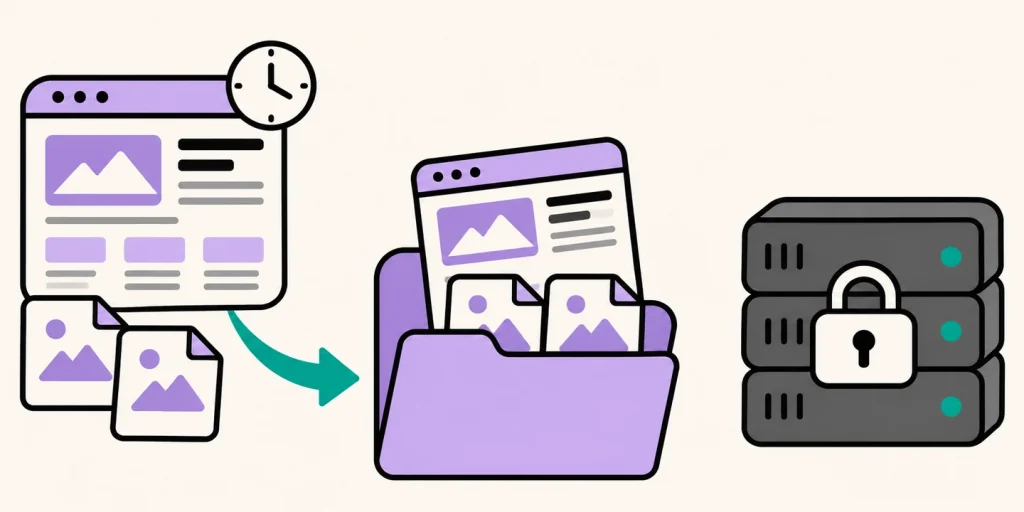
Как собрать сайт из архивных страниц и изображений
Составьте список старых адресов, найденных материалов и пропусков. По нему можно собрать меню, сохранить ссылки и проверить сайт.
Учебный пример. У мастерской нашлись /kontakty/, /remont/kofemashin/ и статья. Владелец уточняет старые адрес и прайс. Для статьи ищут пропавшую фотографию или готовят новую иллюстрацию с подходящей подписью.
Небольшой сайт можно собрать в HTML. Для регулярных публикаций удобнее CMS, то есть система управления сайтом. При переносе материалов в WordPress проверьте, что записи открываются по прежним адресам.
Перед публикацией проверьте:
- Картинки загружаются из вашей медиатеки или согласованного источника.
- Меню и внутренние ссылки открывают восстановленные страницы.
- В коде не осталось случайных ссылок на просмотр сайта в веб-архиве.
- Старые счётчики, переадресации и ненужные внешние скрипты удалены.
- Телефоны, цены, реквизиты и даты проверены.
- Картинки, подписи и числа на схемах хорошо читаются.
На телефоне увеличьте текст и проверьте таблицы, заголовки и кнопки. Если нейросеть увеличивала схему, сверьте числа с оригиналом: она могла дорисовать неверный артикул или размер.
Дописанные фрагменты статьи проверяйте как новый материал и сообщайте читателю о существенном обновлении. Дату первой публикации сохраняйте при наличии подтверждения; оформление страницы её не доказывает.
Как перенести сайт на другой хостинг и сохранить домен
Сначала проверьте копию на новом сервере, затем меняйте DNS, чтобы посетители попадали на него по прежнему домену. При недоступном старом хостинге начинайте с найденной резервной копии.
- Сохраните данные. Скачайте файлы, базу и настройки. Запишите дату копии, DNS-записи и список недостающих материалов.
- Подготовьте новый сервер. Создайте каталог, базу и нужное окружение. Закройте тестовую копию от посторонних. До первого запуска отключите платежи, рассылки, передачу событий во внешние сервисы (webhooks) и задания по расписанию.
- Восстановите сайт. Загрузите файлы и данные, настройте базу. При прежних публичных URL массовая замена домена в базе обычно не нужна.
- Проверьте копию до смены DNS. Используйте новый IP, основной домен и HTTPS. Откройте внутренние страницы, отправьте заявку и подтвердите её получение.
- Перенесите свежие изменения. Учтите заказы, публикации и файлы после даты копии. Выберите рабочий сервер и обновите записи сайта, сохранив настройки почты.
- Проверьте переезд. Откройте старые ссылки через разные сети, проверьте заявки и журналы. При доступном прежнем сервере следите за его запросами до завершения перехода.
HTML-страницам достаточно веб-сервера. Для CMS и приложения проверьте версии программ, базу, расширения, фоновые службы и почту. В панели хостинга добавьте домен и уточните каталог для сайта.
У провайдера узнайте, как открыть копию до смены DNS. Технического адреса хватит для просмотра оформления. CMS, полные ссылки и cookies, которыми сайт запоминает вход, проверяйте с основным доменом и новым IP.
Для специалиста: проверить новый IP, HTTPS и DNS
В примерах используются зарезервированные example.org и 192.0.2.25. Подставьте свой домен, реальный IP нового сервера и существующий путь страницы. Команды выполняют запросы чтения с ограничением времени.
curl --connect-timeout 5 --max-time 15 --resolve example.org:443:192.0.2.25 -sS -D - -o /dev/null https://example.org/contacts/
curl --connect-timeout 5 --max-time 15 --resolve www.example.org:443:192.0.2.25 --resolve example.org:443:192.0.2.25 -sS -L --max-redirs 5 -D - -o /dev/null https://www.example.org/contacts/
curl --connect-timeout 5 --max-time 15 --resolve example.org:443:192.0.2.25 -sS -i https://example.org/robots.txt
dig +noall +answer example.org A
dig +noall +answer example.org AAAA
dig +noall +answer www.example.org A
dig +noall +answer example.org MX
--resolve задаёт IP для имени и порта, сохраняя домен в URL и проверку его сертификата. При HTTP-прокси учитывайте его настройки: запрос должен действительно попадать на нужный сервер. Для площадки с обязательным доступом через CDN используйте способ проверки провайдера.
В PowerShell Windows запускайте curl.exe, заменяя /dev/null на NUL. При отсутствии dig можно использовать Resolve-DnsName example.org -Type A, меняя имя и тип записи. Ошибку сертификата исправьте до переключения; отключать его проверку ради успешного теста не следует.
Ответ 200 может сопровождать стандартную заглушку хостинга, поэтому посмотрите на заголовок, картинку и форму. Если меняли hosts, после теста уберите добавленную запись. curl --resolve действует в пределах команды и ничего не меняет в hosts. Затем проверьте обычное подключение.
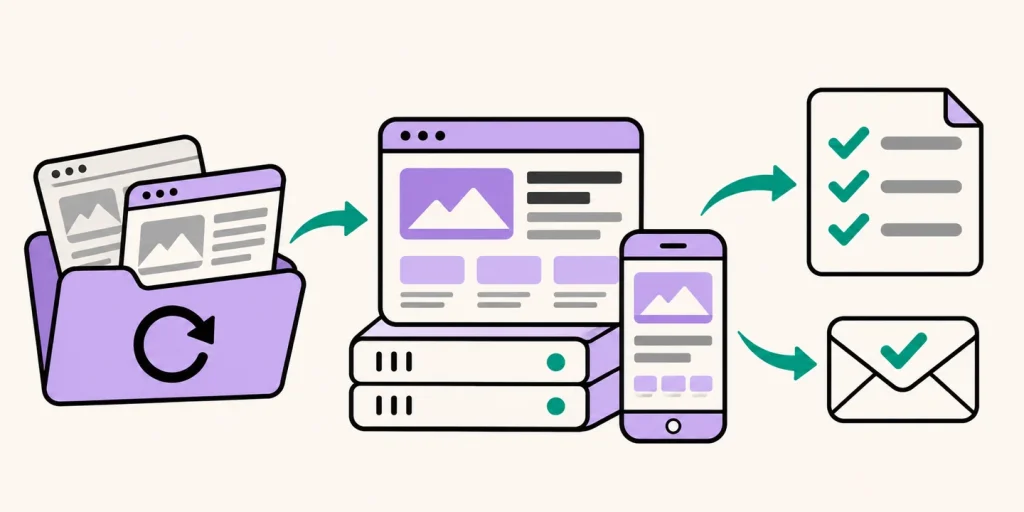
Пока идёт восстановление, на домене можно оставить контакты и доступные услуги. Форму добавляйте после проверки заявок. Не перенаправляйте все старые адреса на эту заглушку; подходящие ответы сервера разобраны ниже.
Мой переезд с Beget на FirstVDS
Раньше сайт работал на Beget. После ноябрьского инцидента я перенёс его на FirstVDS.
На 17 ноября 2026 года на официальном сайте Beget остаётся сообщение о восстановительных работах, обновлённое 16 ноября. Речь о пострадавшей инфраструктуре. Состояние своего сервера и его данных нужно уточнять у поддержки.
У FirstVDS тоже был инцидент в октябре 2026 года, о нём есть технический разбор. DDoS-защита, согласно документации провайдера, подключается отдельно. Перед выбором тарифа выясните, как защищают сервер, где хранят копии и как восстанавливают данные после сбоя.
Как переключить сайт и сохранить почту
DNS-записи направляют запросы к домену на нужные серверы. Найдите панель управления ими и сохраните текущие значения. Домен, DNS, сайт и почта могут обслуживаться разными компаниями.
Домен можно оставить у прежнего регистратора и изменить записи сайта. Передача регистрации другой компании для смены хостинга не обязательна.
Запись A указывает IPv4-адрес сервера, AAAA его IPv6-адрес. CNAME связывает поддомен с другим именем. Проверьте домен и www: оставшийся прежний IPv6 может направить часть посетителей на старый сервер.
Записи MX определяют, куда доставлять письма. Если почтовый провайдер остаётся прежним, сохраните его MX, связанные имена и TXT-записи. При его смене отдельно перенесите ящики и письма, настройте отправку. После переезда сайта проверьте сообщения из формы.
Сертификат HTTPS нужен всем используемым именам, включая www: браузер проверяет его до перенаправления на основной адрес. Выпуск до переезда зависит от способа подтверждения домена. Для DNS-проверки нужен доступ к записям.
Сети хранят DNS-ответы в кэше в течение срока, заданного TTL. После переключения часть посетителей ещё попадёт на старый сервер. Снижение TTL не удалит сохранённые ответы сразу. Проверяйте разные подключения и запросы к обеим площадкам.
До переключения выберите рабочую систему и предупредите редакторов. Для сверки иногда требуется ненадолго остановить заказы или правки. Согласуйте, что увидит посетитель и кто подтвердит завершение переезда.
Создайте запись или заявку в новой системе и убедитесь, что старая копия больше не меняется независимо от неё. Перед возвратом на прежний сервер сохраните новые данные: смена IP не перенесёт их обратно.
Как проверить SEO после восстановления и переноса сайта
Соберите важные старые ссылки из поиска, рекламы, меню и внешних сайтов. Когда страница восстановлена и её назначение сохранилось, оставьте прежний путь. Смена сервера при тех же адресах сама по себе не требует перенаправлений.
| Что произошло со страницей | Какой ответ нужен |
|---|---|
| Восстановлена по прежнему адресу | 200, актуальный текст, рабочие картинки и ссылки |
| Окончательно переехала на подходящий новый URL | 301 или 308 сразу на соответствующую страницу |
| Ненадолго недоступна из-за работ | 503; если срок понятен, корректный Retry-After |
| Удалена окончательно, подходящей замены нет | 404 или 410 и понятная навигация для посетителя |
Массовое перенаправление старых статей на главную не возвращает их тексты. Поисковик может счесть такие переходы ошибочными. Сохранившимся страницам нужны свои адреса и заголовки. В теге canonical укажите основной URL: эта пометка помогает поисковику выбрать нужную версию страницы.
Перед запуском проверьте:
- С нужных страниц сняты тестовый
noindexи закрывающие правила в robots.txt. - В карте сайта перечислены рабочие страницы, которые должны попасть в поиск.
- Варианты с HTTP, HTTPS и
wwwоткрывают выбранные основные адреса. - Картинки, PDF и внутренние ссылки не ведут на потерянный сервер.
- Перенаправления ведут на подходящие страницы и не зацикливаются.
- Аналитика подключена к нужному аккаунту и учитывает выбор посетителя.
Если меняется домен, составьте таблицу старых и новых URL и выполните процедуру переезда в поисковых сервисах. Для перенаправлений со старого домена нужен доступ к нему. Обновите ссылки в своих профилях, справочниках и рекламе.
После запуска следите за страницами и ошибками в Яндекс Вебмастере и Search Console. Сохраните исходный список URL, их статусов и обнаруженных проблем, чтобы сравнивать результаты следующих проверок. Проверяйте и доставку заявок: рабочая посещаемость мало помогает, когда письма не доходят. Возврат страниц не гарантирует прежних позиций.
Где поможет ИИ и что придётся проверить самому
Нейросети можно поручить сравнение файлов, поиск сломанных ссылок, распознавание текста со снимка и подготовку вёрстки. Результат сверяйте с оригиналом. Модель может перепутать цифру или дописать конец оборванной фразы.
Для скриншота подойдёт такое задание:
Распознай видимый текст. Сохрани названия, числа и единицы измерения. Нечитаемые фрагменты пометь словами «не читается». Отдельно перечисли цены, даты и контакты для проверки. Отметь расположение каждого пропуска на снимке.
Когда текст проверен, можно собирать страницу для компьютера и телефона. Для каждой функции опишите результат: куда должна прийти заявка, где она сохранится, что увидит посетитель при ошибке. Один скриншот не покажет, работает ли отправка.
Проверьте и код архивных страниц. В нём могли остаться чужие счётчики, ненужные скрипты и старые интеграции. Для примера нейросети обычно достаточно публичных или обезличенных материалов. Пароли, ключи, клиентскую базу и историю платежей в него включать не следует.
Права на материалы и последняя проверка сайта
Перед публикацией найденных текстов, фотографий, логотипов и шрифтов проверьте права на их использование. Для форм с персональными данными проверьте требования 152-ФЗ, опубликованную политику, путь данных и доступ к ним. Сохранённая в старом шаблоне галочка сама по себе этого не решает.
Перед открытием сайта пройдите финальный список:
- Откройте важную старую ссылку со смартфона.
- Посмотрите картинку, таблицу и документ, перейдите по меню.
- Выполните обычное действие посетителя: поиск, запись или заявку.
- Найдите результат в принимающей системе и проверьте сообщение при ошибке.
- Сверьте заказы, публикации и другие данные после даты резервной копии.
- Запишите, что ещё отсутствует и какие функции временно недоступны.
- Сохраните проверенную копию работающего проекта и список его адресов.
Как хранить копии, разобрал в статье «Как не потерять сайт, приложение и важные документы». После восстановления её советы пригодятся для следующего бэкапа.
Вопросы о восстановлении и переносе сайта
Можно ли перенести сайт на другой хостинг, сохранив домен?
Да, сначала разверните и проверьте копию на новом сервере, затем измените нужные DNS-записи. При сохранении почты у прежнего провайдера оставьте её MX и связанные настройки. Если меняется и почтовый сервис, ящики и историю писем придётся переносить отдельно.
Как выбрать резервную копию для восстановления?
Ищите версию до сбоя. Проверьте, что в ней есть, подходят ли друг другу файлы и база и какие новые данные появились позже. Затем запустите копию отдельно и проверьте её работу. Дата в названии архива может быть ошибочной.
Можно ли восстановить сайт, если остался только домен?
Попробуйте найти копии у хостинга и разработчика, на своих носителях и в веб-архиве. Доменное имя поможет направить посетителей на новый сервер, но самих материалов сайта оно не содержит. Если их нигде не осталось, тексты и функции придётся создавать заново.
Как перенести сайт с Beget, если прежний сервер недоступен?
Уточните статус услуги и запросите у поддержки доступные копии. Можно начать со своего сохранения: восстановить сайт у нового провайдера, проверить его и изменить DNS. Отдельно выясните, где сохранились данные, появившиеся после даты этой копии.
Можно ли вернуть WordPress без базы данных?
Из найденных текстов и фотографий можно заново собрать публикации. Для прежних настроек, пользователей и внутренних данных обычно нужна база. Перед ручной сборкой поищите отдельный SQL-файл или копию, созданную плагином.
Сохранение страницы в браузере считается копией сайта?
Это копия того, что браузер успел сохранить. Проверьте её при отключённом интернете. База, серверный код и отдельные картинки могут отсутствовать, поэтому для восстановления всего проекта такого сохранения часто недостаточно.
Можно ли автоматически скачать весь сайт из веб-архива?
Можно выгрузить доступные в архиве страницы и файлы. То, что архив пропустил, инструмент скачать не сможет. Проверьте даты, тексты, изображения и ссылки; при большой выгрузке соблюдайте ограничения источника и ведите список пропусков.
Сколько времени занимает восстановление?
Это станет понятнее после проверки копии или пробного восстановления нескольких страниц. Учтите подготовку сервера, перенос базы, недостающие функции и ручную проверку. У разных проектов объём этих работ сильно отличается.
Сохранятся ли позиции после переноса?
Это зависит от сохранившихся страниц, длительности простоя и того, как поисковики обработают изменения. Проверьте старые URL, перенаправления и доступность материалов, затем следите за индексацией и переходами. Заранее обещать прежние позиции нельзя.
Официальные инструкции: